

Free Video Call Recorder for Skype — настольная программа DVDVideoSoft для записи звонков Skype на Windows. Она сохраняет видеозвонки в MP4, аудиозвонки в MP3 и работает по простой схеме: пользователь выбирает режим записи, указывает папку для файла, запускает разговор в Skype и управляет процессом через кнопки записи, паузы и остановки. Программа вышла как отдельный бесплатный рекордер Skype в январе 2013 года, когда большинство аналогичных решений либо ограничивали бесплатный режим, либо записывали только звук.
Важная особенность Free Video Call Recorder for Skype — узкая специализация. Это не универсальный видеоредактор, не студийный рекордер экрана и не программа для монтажа. Она решает одну задачу: сохранить разговор из Skype локальным файлом. Поэтому в интерфейсе нет временной шкалы, клипового монтажа, фильтров, цветокоррекции, микшера дорожек и сложных профилей кодирования. Логика ближе к диктофону для видеосвязи: выбрать режим, нажать Record, при необходимости поставить Pause, завершить через Stop.
Для своего времени Free Video Call Recorder for Skype был удобен тем, что не требовал настройки источников звука и области захвата, как OBS Studio или классические рекордеры экрана. Пользователь не выбирал координаты окна Skype, не создавал сцену, не добавлял отдельный источник микрофона и не настраивал контейнер файла. Программа работала именно с контекстом Skype-звонка: видео сохранялось в MP4, звук — в MP3, а режимы записи были привязаны к сторонам разговора.
После закрытия потребительского Skype 5 мая 2025 года Free Video Call Recorder for Skype фактически относится к устаревшим инструментам для старых сценариев и архивных систем, где еще используется совместимая среда Skype. Microsoft завершила работу Skype для бесплатных и платных пользователей, кроме Skype for Business, и перевела пользовательский сценарий на Microsoft Teams Free. Поэтому современная ценность программы — не в замене актуального средства видеосвязи, а в понимании старого рекордера Skype, его возможностей, ограничений и отличий от универсальных программ записи.
Краткая карточка программы
| Параметр | Значение |
|---|---|
| Название | Free Video Call Recorder for Skype |
| Разработчик | DVDVideoSoft Ltd. |
| Тип | программа для записи звонков Skype |
| Основная платформа | Windows |
| Основные форматы | MP4 для видео, MP3 для аудио |
| Основные режимы | запись обеих сторон, запись другой стороны, запись только аудио |
| Управление | Record, Pause, Stop |
| Выбор папки | поле Output folder и кнопка Browse |
| Быстрый доступ к результату | кнопка Show in folder |
| Языки в каталоге Skype App Directory | English, Russian, German, Spanish, Portuguese(BR) |
| Системная база из каталога Skype App Directory | Windows XP, Vista, 7 или 8, 32- и 64-битные редакции |
| Требования из каталога Skype App Directory | процессор от 1 GHz, 1024 MB RAM, веб-камера для видеозвонков, Skype 4.0 или выше |
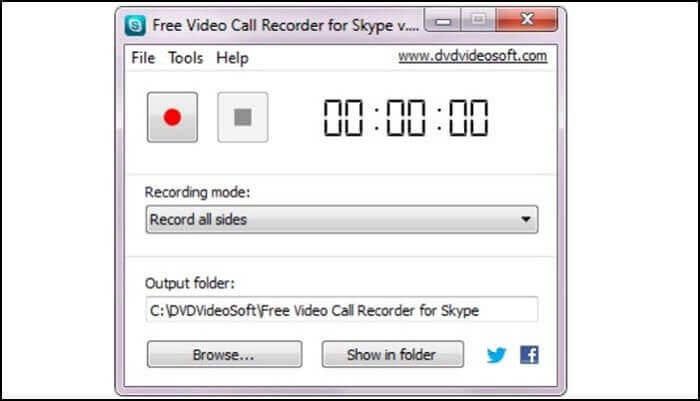
Free Video Call Recorder for Skype использует минималистичное окно. В верхней части расположены меню File, Tools и Help, рядом отображается ссылка DVDVideoSoft. Основная зона занята крупными кнопками управления, таймером, списком Recording mode и блоком Output folder. Такая компоновка делает программу понятной без отдельного мастера настройки: режим и папка выбираются до разговора, а запись начинается уже во время звонка.
Для каких задач подходит Free Video Call Recorder for Skype
Free Video Call Recorder for Skype рассчитан на ситуации, где нужно сохранить сам разговор, а не создавать полноценный видеопроект. Программа подходит для записи короткого интервью, личного видеозвонка, консультации, учебного объяснения, аудиобеседы или рабочего разговора, который потом нужно переслушать. Итоговые MP4 и MP3 открываются в обычных медиаплеерах, поэтому файл можно хранить отдельно от Skype, переносить в архив, переименовывать и раскладывать по папкам.
Сильнее всего программа раскрывается в трех сценариях.
Первый сценарий — запись разговора без монтажа. Пользователь ведет звонок в Skype, запускает Free Video Call Recorder for Skype, выбирает режим и сохраняет итоговый файл. После остановки не нужно экспортировать проект, пересчитывать ролик или выбирать пресет. Запись завершается созданием файла в указанной папке.
Второй сценарий — аудиоархив бесед. Режим Record audio only нужен для случаев, когда картинка не важна: созвон с клиентом, устная консультация, обсуждение учебного материала, черновое интервью. В этом режиме программа создает MP3, который занимает меньше места, чем видео, проще пересылается и быстрее открывается на телефоне или плеере.
Третий сценарий — сохранение видеозвонка как есть. Режим Picture-in-picture фиксирует видео и звук обеих сторон, поэтому подходит для беседы, где важны не только слова, но и визуальная часть: демонстрация предмета через веб-камеру, дистанционное обучение, обсуждение материалов, интервью с включенной камерой. Видеофайл сохраняется в MP4.
Программа не подходит для задач, где нужен контроль каждого параметра записи. В ней нет ручного выбора битрейта, разрешения, частоты кадров, кодека, шумоподавления, отдельных аудиодорожек и постобработки. PCWorld отдельно выделял отсутствие контроля качества аудио и видео как один из главных минусов программы.
Интерфейс и логика работы
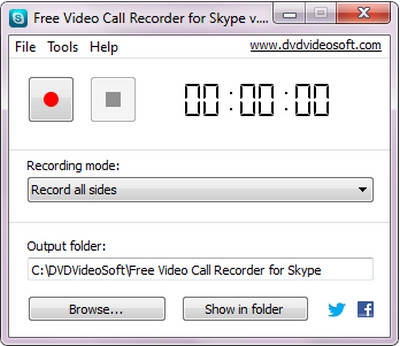
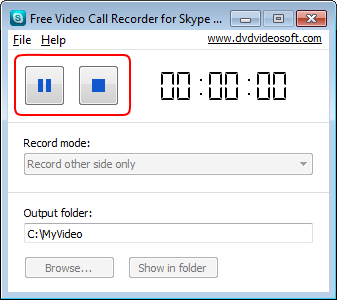
Окно Free Video Call Recorder for Skype построено вокруг одной операции — записи звонка. В меню File, Tools и Help вынесены базовые действия, но основной рабочий процесс проходит в центральной части окна: пользователь выбирает Recording mode, задает Output folder, затем управляет записью кнопками с красным кругом и серым квадратом. На скриншотах интерфейса также видна кнопка Browse для выбора папки и Show in folder для открытия каталога с готовыми файлами.
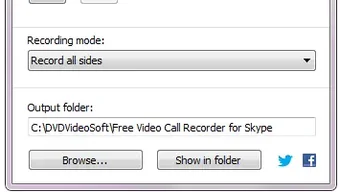
Панель управления не перегружена. Визуально пользователь видит три ключевые зоны:
кнопки управления записью — начало, пауза и остановка;
таймер — длительность текущей записи;
параметры результата — режим записи и папка сохранения.
Такой интерфейс снижает риск ошибки: перед звонком достаточно проверить два поля — режим и папку. Кнопка Browse используется до старта, когда нужно указать каталог для MP4 или MP3. Кнопка Show in folder нужна после записи: она открывает папку, где лежит готовый файл, без ручного поиска через проводник Windows.
В отличие от OBS Studio, где пользователь создает сцену, добавляет источники, настраивает захват окна, аудио входа, аудио выхода и путь записи, Free Video Call Recorder for Skype скрывает технические слои. Это делает программу проще, но одновременно лишает пользователя гибкости. В ней нельзя собрать сложную композицию с несколькими окнами, наложить изображение поверх видео или вывести разные источники звука в отдельные дорожки. OBS Studio остается более гибким решением для записи экрана и трансляций на Windows, macOS и Linux.
Для смежных задач на freeexe.net уместны материалы о Skype, OBS Studio, Bandicam, Icecream Screen Recorder, FlashBack Express и Free Screen Recorder. Эти программы относятся к видеосвязи, записи экрана и захвату видео, поэтому помогают сравнить специализированный рекордер Skype с более универсальными инструментами.
Режимы записи
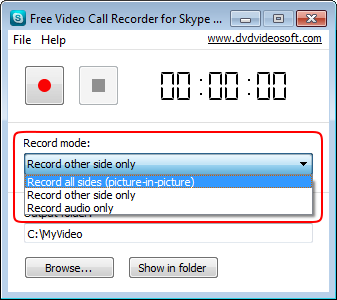
Free Video Call Recorder for Skype предлагает три рабочих режима. Они задаются в выпадающем списке Recording mode. В старых описаниях встречаются формулировки Picture-in-picture, Only video of other sides и Only audio; на скриншотах интерфейса видны варианты Record all sides и Record other side only. Смысл остается одним: программа записывает обе стороны разговора, только собеседника или только звук.
Record all sides / Picture-in-picture
Record all sides — основной режим для видеозаписи Skype-разговора. Он сохраняет аудио и видео обеих сторон. В описании MajorGeeks этот вариант раскрыт как Picture-in-picture: программа записывает звук и видео всех участников разговора. PCWorld описывал результат как MP4, где видео собеседника занимает большую часть кадра, а собственное видео размещается в меньшем окне в правом нижнем углу, похожим образом на то, как это отображалось в Skype.
Этот режим нужен для:
интервью с включенными камерами;
дистанционного урока, где видны преподаватель и ученик;
личного разговора, который важен как видеовоспоминание;
рабочей беседы, где жесты, демонстрация предмета или выражение лица имеют значение;
консультации, где собеседник что-то показывает через камеру.
Главное ограничение режима — зависимость от видео собеседника. PCWorld зафиксировал, что видеозапись не создается, если другая сторона не включила камеру; при этом запись может быть поставлена в ожидание и начаться после включения видео. Если собеседник выключает видео во время записи, в файле остается замороженный кадр на период отсутствия картинки.
Record other side only
Record other side only записывает видео собеседника. Такой режим удобен, когда важна картинка другой стороны, а собственное изображение в файле не нужно. Например, при интервью можно сохранить только лицо отвечающего, при консультации — только демонстрацию со стороны специалиста, при разговоре с преподавателем — только объяснение, которое идет с его камеры.
Этот вариант также уменьшает визуальный шум. В режиме с обеими сторонами собственная камера остается в кадре, а при записи только другой стороны файл выглядит проще: основное внимание остается на собеседнике. Для архивного просмотра это часто практичнее, особенно если собственная камера не несет полезной информации.
Ограничение такое же, как у видеорежима в целом: если у собеседника не включена камера, записывать видео другой стороны нечего. В этом случае для сохранения содержания разговора практичнее использовать Record audio only.
Record audio only
Record audio only сохраняет только звук разговора. Этот режим создает MP3-файл, что удобно для рабочих заметок, интервью, подкастных черновиков, голосовых консультаций и учебных объяснений. MP3 проще хранить и переслушивать, чем MP4: файл обычно занимает меньше места, быстрее копируется и не требует видеоплеера с поддержкой конкретного контейнера.
Аудиорежим особенно полезен, когда:
камера в разговоре не включается;
важно сохранить речь, а не изображение;
запись нужна для последующей расшифровки;
разговор длинный, а место на диске ограничено;
файл планируется слушать на телефоне, плеере или в машине;
нужно избежать лишнего визуального материала в архиве.
Качество MP3 зависит от микрофона, гарнитуры, уровня входного сигнала и качества связи. PCWorld отдельно отмечал, что результат сильно менялся в зависимости от оборудования: встроенный микрофон ноутбука давал слабый звук, а гарнитура — заметно лучший результат. Поэтому перед важным звонком стоит сделать короткую пробную запись и открыть MP3 до начала основного разговора.
Форматы файлов и сохранение результата
Free Video Call Recorder for Skype использует два формата: MP4 для видеозвонков и MP3 для аудиозвонков. Это практичная пара форматов для архивирования старых Skype-разговоров: MP4 открывается большинством видеоплееров, MP3 подходит для аудиоплееров, мобильных устройств и программ для расшифровки речи. В программе нет отдельного выбора контейнера, кодека или профиля экспорта: формат определяется типом записи.
Такой подход снижает количество настроек, но делает результат менее управляемым. Пользователь не выбирает:
разрешение видео;
частоту кадров;
битрейт аудио;
отдельные дорожки для участников;
кодек видео;
уровень сжатия;
формат WAV, AAC, AVI, MKV или MOV;
автоматическое разбиение длинной записи на части.
Для бытовой записи разговора это не критично: нажать Record и получить MP4 или MP3 проще, чем разбираться в профилях кодирования. Для профессионального интервью, подкаста или обучающего курса ограничение заметнее: там часто нужны отдельные аудиодорожки, контроль уровня громкости и возможность записать резервную копию звука.
Папка для сохранения задается через Output folder. Рядом расположена кнопка Browse, которая открывает выбор каталога. После завершения записи кнопка Show in folder помогает сразу перейти к готовому файлу. Это важная деталь интерфейса: пользователь не ищет вручную каталог DVDVideoSoft или папку профиля Windows, а открывает результат из самого рекордера.
PCWorld зафиксировал нюанс: при смене стандартного каталога путь мог сбрасываться после перезапуска программы. Поэтому для регулярной записи лучше каждый раз проверять Output folder перед началом звонка, особенно если файлы нужно сохранять в отдельную рабочую папку.
Как записать звонок в Skype через Free Video Call Recorder for Skype
Запись строится вокруг простого порядка действий. Сначала открывается Free Video Call Recorder for Skype, затем запускается Skype и начинается разговор. Запись нельзя начать до активного разговора: PCWorld отдельно отмечал, что кнопка записи используется уже после старта звонка. Видеорежимы также зависят от включенного видео собеседника.

Шаг 1. Откройте программу и проверьте режим
В главном окне найдите список Recording mode. Для полной видеозаписи выбирается Record all sides или Picture-in-picture. Для записи только собеседника — Record other side only. Для звукового архива — Record audio only. Режим выбирается до начала записи, чтобы после старта разговора не тратить время на настройку.
Шаг 2. Укажите папку для результата
В поле Output folder отображается путь сохранения. Если нужно выбрать другую папку, нажмите Browse и укажите каталог, где будут лежать MP4 или MP3. Для регулярных записей удобно заранее создать отдельную папку: например, для интервью, уроков, консультаций или личного архива. После записи кнопка Show in folder откроет этот каталог.
Шаг 3. Запустите Skype и начните разговор
Free Video Call Recorder for Skype работает с активным Skype-звонком. Softonic описывал типовой порядок так: открыть программу, Skype также открывается, затем пользователь начинает разговор и нажимает красную кнопку записи. Важный момент — разговор должен быть активен; запись до живого соединения не запускается как обычный захват экрана.
Шаг 4. Нажмите Record
Record запускает запись. В интерфейсе эта кнопка обозначена красным кругом. После старта таймер начинает отсчитывать длительность текущего файла. В режиме видеозаписи программа сохраняет MP4, в режиме Record audio only — MP3.
Шаг 5. Используйте Pause, если часть разговора не нужна
Pause временно приостанавливает запись без завершения звонка. Это удобно, когда в разговоре появляется пауза, личная информация, организационный перерыв или фрагмент, который не должен попасть в файл. PCWorld отмечал, что пауза создает в итоговом файле лишь небольшой скачок, а не отдельную новую запись.
Шаг 6. Завершите через Stop
Stop завершает запись и сохраняет файл. После остановки новый запуск Record создает новый файл, а не продолжает старый. Для длинных разговоров это важно: если остановить запись по ошибке, следующая часть сохранится отдельно.
Шаг 7. Откройте папку и проверьте файл
После остановки нажмите Show in folder. Откройте MP4 или MP3 и проверьте три вещи: длительность, наличие звука обеих сторон и соответствие режима записи задаче. Для видео также стоит проверить, не остался ли в файле замороженный кадр в момент отключения камеры собеседника.
Настройки и элементы управления
Free Video Call Recorder for Skype не предлагает сложной панели настроек. Основные элементы управления находятся в главном окне, а не спрятаны в нескольких вкладках. Это соответствует назначению программы: запись Skype-разговора должна запускаться быстро, без предварительной сборки сцены и настройки кодирования.
Ключевые элементы интерфейса:
| Элемент | Для чего нужен | Практическое значение |
|---|---|---|
| Recording mode | выбор режима записи | определяет, будет сохранено видео обеих сторон, видео собеседника или только звук |
| Output folder | папка результата | показывает, куда попадет MP4 или MP3 |
| Browse | выбор папки | позволяет заранее указать рабочий каталог |
| Show in folder | открытие папки | помогает быстро найти готовую запись |
| Record | старт записи | запускает создание файла во время активного звонка |
| Pause | временная остановка | исключает лишний фрагмент без завершения разговора |
| Stop | завершение записи | сохраняет файл и завершает текущую сессию |
| Таймер | длительность записи | помогает контролировать, идет ли процесс и сколько уже записано |
В программе отсутствуют настройки, которые привычны для продвинутых рекордеров: нет ручной регулировки разрешения, битрейта, кадровой частоты, контейнера, источников звука и схемы дорожек. Нельзя выбрать отдельный микрофон внутри самого рекордера, вывести звук собеседника и собственный голос в разные файлы или встроить титры. Эти ограничения не являются ошибкой интерфейса; программа изначально сделана как простой Skype call recorder, а не как студия записи.
Для сравнения, OBS Studio использует модель сцен и источников: пользователь сам добавляет захват окна, микрофон, системный звук, камеру и другие элементы. Это дает больше контроля, но требует настройки. Free Video Call Recorder for Skype работает наоборот: меньше параметров, меньше гибкости, быстрее старт записи для старого Skype-сценария.
Качество записи
Качество записи в Free Video Call Recorder for Skype зависит от исходного Skype-звонка, веб-камеры, микрофона, гарнитуры и стабильности соединения. Программа не улучшает видеосигнал, не выполняет шумоподавление, не повышает разрешение и не дает ручного выбора качества. Она сохраняет разговор в доступном режиме, а не превращает слабый звонок в студийную запись.
Для видео важны четыре фактора:
включена ли камера у собеседника;
насколько стабильно идет видеосвязь;
какое качество передает Skype;
не отключается ли видео во время разговора.
Для звука важны другие параметры:
микрофон пользователя;
микрофон собеседника;
гарнитура или встроенный микрофон;
уровень шума в помещении;
стабильность голосового канала.
PCWorld оценивал программу как простую и легкую, но в минусах выделял отсутствие управления качеством аудио и видео, а также отсутствие уведомлений. Softonic также называл качество записи слабым местом, несмотря на простоту и три режима записи. Поэтому для важных интервью и рабочих звонков обязательна короткая тестовая запись перед началом разговора.
Тестовая запись должна быть короткой: достаточно 20–30 секунд. В ней нужно сказать несколько фраз, попросить собеседника ответить, включить и выключить камеру, затем остановить запись и открыть файл. Проверка занимает меньше минуты, но снижает риск получить пустой MP3, видео без собеседника или файл с тихим голосом.
Системные требования
Free Video Call Recorder for Skype относится к программам старой эпохи Skype для Windows. В Skype App Directory для нее указаны Windows XP, Vista, 7 или 8, поддержка 32- и 64-битных операционных систем, рекомендуемый процессор от 1 GHz, 1024 MB RAM, веб-камера для записи видеозвонков и Skype 4.0 или выше.
| Компонент | Требование |
|---|---|
| Операционная система | Windows XP, Vista, 7 или 8 |
| Разрядность | 32-bit и 64-bit |
| Процессор | минимум 1 GHz для записи голосовых и видеозвонков |
| Оперативная память | 1024 MB RAM |
| Веб-камера | нужна для видеозвонков |
| Skype | 4.0 или выше |
| Форматы результата | MP4 и MP3 |
Системные требования выглядят скромно по меркам современных ПК. Это объясняется назначением программы: она не рендерит сложные сцены, не монтирует видео и не применяет эффекты в реальном времени. Основная нагрузка идет на запись входящего и исходящего Skype-потока, сохранение файла и работу самого Skype.
При этом старые требования нельзя автоматически переносить на современные Windows 10/11 как гарантию полноценной совместимости. Основное ограничение сегодня связано не с мощностью компьютера, а с самим Skype: потребительский Skype завершил работу, а Free Video Call Recorder for Skype создавался под старые версии Skype-клиента.
Установка, безопасность и сопутствующие компоненты
Free Video Call Recorder for Skype распространялся как продукт DVDVideoSoft и входил в экосистему Free Studio. В старых установщиках DVDVideoSoft встречались сопутствующие компоненты. PCWorld предупреждал, что при установке программа пыталась установить DivX Plus, включенный по умолчанию, а также устанавливала DVDVideoSoft Free Studio Manager, от которого нельзя было отказаться в том установочном сценарии.
Из-за этого при работе со старым установщиком важно внимательно читать каждый шаг мастера установки. Практически значимые действия:
проверять все чекбоксы до нажатия Next;
снимать отметки с дополнительных предложений, если они не нужны;
не соглашаться на компоненты, не относящиеся к записи Skype;
после установки проверять список новых программ в Windows;
запускать антивирусную проверку старого EXE-файла перед установкой;
не использовать случайные зеркала и перепакованные сборки.
Softonic помечает страницу Free Video Call Recorder for Skype предупреждением о возможных проблемах и указывает, что файл был отмечен как потенциально вредный или содержащий нежелательное bundled software, при этом в блоке проверки присутствуют отметки Virus free, Spyware free и Malware free. Такой статус не превращает программу в вредоносную, но подтверждает необходимость осторожности со старыми установщиками и дополнительными компонентами.
Для архивного компьютера или виртуальной машины с совместимой средой безопаснее держать запись изолированно: отдельный каталог для файлов, ограниченный набор программ, проверенный установщик и отсутствие лишних компонентов автозагрузки. Это особенно важно, если записываются рабочие разговоры, персональные данные или конфиденциальные консультации.
Преимущества и ограничения
Плюсы
Простое управление. Запись строится вокруг выбора режима, папки и кнопок Record / Pause / Stop, без настройки сцен, источников и профилей кодирования.
Три режима записи. Программа сохраняет обе стороны, только другую сторону или только аудио, что закрывает основные варианты Skype-разговора.
MP4 и MP3. Видео сохраняется в MP4, аудио — в MP3, поэтому результат легко открыть в обычных медиаплеерах.
Пауза во время разговора. Pause позволяет временно остановить запись без завершения звонка и без создания нового файла.
Низкие требования. Для старой среды Skype программе хватало Windows XP/Vista/7/8, процессора от 1 GHz и 1024 MB RAM.
Узкая специализация. Пользователю не нужно настраивать захват окна, системный звук и микрофон отдельно, как в универсальном рекордере экрана.
Минусы
Нет ручного контроля качества. В программе отсутствует выбор разрешения, битрейта, кодека и уровня сжатия. PCWorld выделял это как один из основных недостатков.
Нет уведомлений о состоянии записи. PCWorld также указывал отсутствие уведомлений; пользователь должен сам следить, включена запись или нет.
Нет встроенного редактора. Программа не обрезает файл, не чистит звук, не нормализует громкость и не добавляет подписи.
Зависимость от видео собеседника. Видеозапись не работает полноценно, если другая сторона не включает камеру; при отключении видео возможен замороженный кадр.
Устаревшая рабочая среда. Skype завершил работу для обычных пользователей 5 мая 2025 года, поэтому программа не является актуальным решением для новых звонков в Skype.
Сопутствующие компоненты старого установщика. PCWorld фиксировал попытку установки DivX Plus и Free Studio Manager в процессе установки.
Отзывы пользователей и профильных изданий
PCWorld в обзоре 2013 года оценивал Free Video Call Recorder for Skype как простую, легкую и бесплатную программу для записи Skype-разговоров. В плюсах PCWorld выделял запись видео и аудио, удобную паузу и отсутствие платы за базовую функцию. В минусах — отсутствие управления качеством аудио и видео, а также отсутствие уведомлений. Итоговая оценка была позитивной: программа рассматривалась как хороший бесплатный вариант для записи Skype-разговоров.
Softonic подчеркивал простоту: пользователь открывает программу, запускает Skype, начинает разговор и нажимает красную кнопку. Там же выделялись три режима записи и способность подхватывать текущий разговор. Главная претензия Softonic — невысокое качество записи. В пользовательском блоке Softonic отображаются 5 отзывов и средняя оценка 2.9; среди поздних комментариев есть жалобы на то, что программа не распознает Skype-звонок или не начинает запись при включенном видео собеседника.
MajorGeeks давал программе пользовательскую оценку 4 из 5 на основе 16 голосов и описывал ее как бесплатное приложение для записи Skype-звонков без ограничений. В описании MajorGeeks акцент сделан на простом процессе: выбрать режим, выбрать папку, нажать Start, при необходимости Pause и завершить через Stop.
Uptodown оценивал программу как простую утилиту с тремя режимами записи и низкими требованиями к процессору. На странице Uptodown указана оценка 5.0 на основе одного отзыва, но такой объем отзывов слишком мал для устойчивого вывода о массовом пользовательском восприятии.
Усредненная картина по отзывам выглядит так: ранние обзоры ценили Free Video Call Recorder for Skype за бесплатность, простое окно, MP4/MP3 и паузу, а более поздние пользовательские оценки чаще касались совместимости со Skype и проблем обнаружения звонков. Это типичная судьба узких рекордеров, привязанных к конкретной версии коммуникационной программы: пока среда стабильна, инструмент работает предсказуемо; после обновлений Skype или смены платформы сильные стороны перекрываются проблемами совместимости.
Сравнение с аналогами
Free Video Call Recorder for Skype нужно сравнивать не с видеоредакторами, а с программами, которые решают близкую задачу: записывают звонки, видеосвязь, системный звук или окно разговора. У каждого варианта разная логика: одни работают как Skype-рекордеры, другие как универсальные рекордеры экрана.
| Программа | Основной сценарий | Видео | Аудио | Форматы и результат | Сильная сторона | Ограничение |
|---|---|---|---|---|---|---|
| Free Video Call Recorder for Skype | запись старых Skype-звонков | да | да | MP4 / MP3 | простая запись Skype без сложной настройки | устаревшая привязка к Skype, нет контроля качества |
| Evaer | запись Teams / Skype / WhatsApp-звонков | да | да | PiP, side-by-side, separate files, audio-only | несколько режимов, до 10 участников | ориентирован на отдельный продукт и свои условия лицензирования |
| MP3 Skype Recorder | аудиозапись Skype-разговоров | нет | да | MP3 | автоматическая запись разговоров и конференций | сам продукт обозначен как deprecated после закрытия Skype |
| Amolto Call Recorder | аудио и видео для Skype / Teams | да | да | MP3, MP4 в Premium | автоматическая запись, неограниченное аудио | видео связано с Premium-возможностями |
| OBS Studio | универсальная запись экрана и трансляции | да | да | зависит от настроек | сцены, источники, Windows/macOS/Linux | требует ручной настройки |
| Встроенная запись Skype | запись из интерфейса Skype старых версий | да | да | запись внутри Skype-чата | не требовалась отдельная программа | Skype для обычных пользователей завершил работу |
Evaer
Evaer относится к более функциональным рекордерам видеосвязи. В текущем описании Evaer поддерживает Teams / Skype / WhatsApp, режимы picture-in-picture, side-by-side, separate files, local-webcam-only и remote-webcam-only, а также запись групповых звонков до 10 участников. В отличие от Free Video Call Recorder for Skype, Evaer развивался в сторону нескольких коммуникационных платформ и большего числа режимов компоновки видео.
Free Video Call Recorder for Skype проще: нет сложных режимов раздельных файлов и расширенной компоновки, зато управление короче. Для старого одиночного звонка Skype это преимущество. Для командного звонка, Teams-сценария или записи нескольких участников Evaer функционально шире.
MP3 Skype Recorder
MP3 Skype Recorder специализировался на аудио. Он автоматически записывал Skype-разговоры, включая конференции, сохранял их локально в MP3, работал с P2P Skype calls, SkypeOut и Skype Online number. Это прямой конкурент Free Video Call Recorder for Skype только в аудиорежиме. Для видео MP3 Skype Recorder не подходит.
После завершения Skype проект MP3 Skype Recorder прямо обозначен как deprecated и заменяемый Desktop Call Recorder для актуальных платформ. Это важный сигнал для всей категории: старые Skype-рекордеры утратили основную рабочую среду.
Amolto Call Recorder
Amolto Call Recorder рассчитан на Skype и Teams. В описании продукта выделены бесплатная аудиозапись с неограниченным временем, автоматическая запись Skype-звонков, MP3 для аудио, а также видеозапись Skype-звонков в MP4 в Premium-возможностях. В сравнении с Free Video Call Recorder for Skype он сильнее в автоматизации и управлении аудиозаписями, но видеозапись не относится к полностью свободному простому сценарию.
Для пользователя, которому нужен был бесплатный MP4 из Skype без покупки видеорежима, Free Video Call Recorder for Skype выглядел привлекательнее. Для тех, кому важна автоматическая запись и более организованная история звонков, Amolto удобнее.
OBS Studio
OBS Studio — другой класс программы. Это бесплатное открытое ПО для видеозаписи и трансляций на Windows, macOS и Linux. Оно работает со сценами и источниками, позволяет записывать экран, окно, камеру, микрофон, системный звук и собирать сложную композицию. Для записи современного видеозвонка OBS Studio часто практичнее старого Skype-рекордера, потому что не зависит от API конкретного Skype-клиента.
Недостаток OBS Studio — настройка. Пользователь должен выбрать источник окна, проверить звук системы, микрофон, громкость, путь сохранения и формат. Free Video Call Recorder for Skype проще, но только в своем узком старом сценарии.
Встроенная запись Skype
Встроенная запись Skype появилась позднее и запускалась из интерфейса звонка. В Skype 8.19 запись включалась через значок + и пункт Start recording, а состояние записи отображалось в окне Skype. Такой способ был удобнее отдельного рекордера тем, что не требовал установки сторонней программы и был понятен участникам разговора.
После завершения Skype этот вариант также потерял актуальность для обычных пользователей. Для современного сценария логичнее смотреть на Teams Free, встроенные средства конкретной платформы или универсальный рекордер экрана.
Free Video Call Recorder for Skype и встроенная запись Skype
Free Video Call Recorder for Skype сохраняет файлы локально: MP4 или MP3 создается на компьютере пользователя. Встроенная запись Skype старых версий работала из самого звонка и была частью Skype-интерфейса. Разница важна: локальный рекордер дает быстрый доступ к файлу через папку Windows, а встроенная запись зависит от правил хранения внутри Skype.
Преимущества локальной записи:
файл сразу лежит на диске;
можно выбрать папку через Output folder;
MP4 и MP3 доступны вне Skype;
результат можно переименовать и перенести в архив;
аудиорежим создает компактный MP3.
Преимущества встроенной записи старого Skype:
запись запускалась внутри звонка;
участникам было проще понимать, что идет запись;
не требовался отдельный рекордер;
не было зависимости от старого установщика DVDVideoSoft.
После закрытия Skype сравнение стало историческим. Для новых задач нужно выбирать не между Free Video Call Recorder for Skype и встроенной записью Skype, а между средствами актуальной платформы связи и универсальным рекордером экрана.
Типичные проблемы и способы проверки
Программа не видит звонок
Это одна из самых частых жалоб в поздних пользовательских отзывах. На Softonic есть комментарии о том, что программа не распознает Skype-звонки или не начинает запись, несмотря на включенное видео. Такая проблема связана с зависимостью рекордера от Skype-клиента и его версии.
Что проверить:
звонок действительно активен, а не только набирается;
выбран видеорежим или аудиорежим;
камера собеседника включена, если нужен MP4;
программа запущена до начала записи;
Output folder доступна для записи;
Skype относится к совместимой старой среде.
Запись не начинается до разговора
Free Video Call Recorder for Skype не работает как обычный захват экрана. PCWorld указывал, что запись нельзя начать до активного разговора. Поэтому сначала устанавливается соединение, затем нажимается Record.
Видео не записывается без камеры собеседника
Видеорежим зависит от включенного видео другой стороны. Если собеседник не включил камеру, программа не может создать полноценную видеозапись разговора. В такой ситуации лучше выбрать Record audio only и сохранить MP3.
В файле появляется замороженный кадр
Если другая сторона отключает видео во время записи, в итоговом MP4 может остаться замороженный кадр на период, когда видео отсутствовало. Это не ошибка плеера: так программа фиксирует отсутствие видеопотока.
Качество звука ниже ожидаемого
Проблема часто связана не с самим Free Video Call Recorder for Skype, а с микрофоном, гарнитурой и качеством звонка. Встроенный микрофон ноутбука обычно записывает хуже, чем гарнитура. Перед важным разговором нужно записать короткий тест и проверить, слышны ли обе стороны.
Файл трудно найти после завершения
Нужно проверить Output folder и воспользоваться Show in folder. Если путь менялся, стоит убедиться, что он не сбросился после перезапуска программы. PCWorld отмечал, что измененный каталог мог сбрасываться при повторном запуске.
Запись случайно остановлена
Stop завершает текущий файл. Если после этого снова нажать Record, программа создает новую запись. Для непрерывного разговора лучше использовать Pause, а не Stop, если нужно убрать только небольшой фрагмент.
Как проверить готовый MP4 или MP3
Проверка результата нужна сразу после записи, а не через несколько дней. Особенно это важно для интервью, консультаций и рабочих созвонов: если файл поврежден, пустой или записан без собеседника, повторить разговор часто невозможно.
Минимальный чек-лист:
открыть файл сразу после Stop;
проверить длительность;
убедиться, что слышен собственный голос;
убедиться, что слышен голос собеседника;
для MP4 проверить наличие видео;
перемотать середину и конец файла;
убедиться, что файл лежит в нужной папке;
переименовать файл понятным образом;
сделать резервную копию важной записи.
Для аудиозаписи достаточно открыть MP3 и прослушать начало, середину и конец. Для видеозаписи нужно проверить не только звук, но и изображение: наличие собеседника, отсутствие длинного замороженного кадра, синхронность речи и картинки.
Хорошая схема именования файлов помогает не потерять архив. Вместо стандартного имени с датой можно использовать понятный формат: дата, тема, собеседник, тип записи. Например: 2024-04-15_interview_product-team_audio.mp3 или 2024-04-15_consultation_skype_video.mp4. Это не функция Free Video Call Recorder for Skype, а практический способ организовать результат после сохранения.
Законность и этика записи звонков
Запись звонков связана с персональными данными, голосом, изображением и содержанием разговора. Перед записью нужно получить согласие участников. Это особенно важно для рабочих встреч, интервью, консультаций, обучения, медицинских, финансовых и юридических тем. Даже если программа технически позволяет нажать Record, это не означает, что разговор можно записывать скрытно.
Корректная схема выглядит так:
До начала разговора сообщить, что будет запись.
Объяснить, зачем нужен файл.
Уточнить, кто получит доступ к записи.
Согласовать, будет ли запись храниться, пересылаться или публиковаться.
Остановить запись, если участник против.
Для личного архива достаточно устного согласия, если запись не публикуется и не передается третьим лицам. Для рабочих материалов лучше фиксировать согласие в переписке или в начале самой записи. Это снижает риск споров и делает использование Free Video Call Recorder for Skype прозрачным для всех участников разговора.
Практические сценарии использования
Интервью
Для интервью лучше выбирать Record all sides, если важны оба участника, или Record other side only, если в финальном архиве нужна только картинка отвечающего. Перед записью нужно сделать короткий тест, проверить камеру собеседника и убедиться, что MP4 создается в правильной папке. Если видеоряд не нужен, Record audio only проще: MP3 легче расшифровать и хранить.
Учебная консультация
Для занятия, где преподаватель объясняет материал голосом, достаточно MP3. Если преподаватель показывает предмет, схему на камеру или визуальные материалы в Skype, нужен видеорежим. Пауза полезна во время организационных перерывов, ввода личных данных или обсуждения вопросов, которые не нужны в архиве.
Рабочий звонок
Для рабочего разговора важно заранее согласовать запись. В Free Video Call Recorder for Skype нет уведомлений, поэтому участники не получают очевидного напоминания внутри рекордера. PCWorld указывал отсутствие уведомлений как недостаток, и в деловой среде этот минус особенно заметен.
Личный архив
Для личных видеозвонков программа удобна тем, что сохраняет MP4 локально. Но хранить такие файлы нужно аккуратно: видеозвонок может содержать лица, имена, семейные детали, адреса и другую личную информацию. Для долгого хранения лучше создать отдельную папку и резервную копию.
Голосовые заметки после консультации
Если разговор нужен только для повторного прослушивания, Record audio only рациональнее видеорежимов. MP3 можно быстрее открыть, проще отправить себе на телефон и легче обработать программой расшифровки. Видеорежим стоит оставлять для случаев, где картинка действительно важна.
Что программа не делает
Free Video Call Recorder for Skype часто воспринимается как рекордер экрана, но это не совсем точно. Она не предназначена для универсального захвата рабочего стола и не заменяет программы вроде OBS Studio, Bandicam или Icecream Screen Recorder. Ее задача — записать Skype-звонок.
В программе нет:
записи произвольной области экрана;
выбора отдельного окна вне Skype;
редактирования видео;
обрезки начала и конца;
склейки нескольких файлов;
наложения титров;
цветокоррекции;
шумоподавления;
выбора отдельного аудиоинтерфейса;
записи нескольких независимых аудиодорожек;
планировщика;
автозапуска записи по расписанию;
облачной синхронизации;
совместной работы над файлами.
Этот список не делает программу плохой. Он показывает ее границы. Для старого Skype-разговора с минимальной настройкой она была удобна. Для современного производства видео или записи вебинара лучше подходит универсальный рекордер.
Чем Free Video Call Recorder for Skype отличается от обычного рекордера экрана
Обычный рекордер экрана записывает то, что происходит на дисплее: весь экран, область или окно. Free Video Call Recorder for Skype ориентирован на сам Skype-звонок и режимы сторон разговора. Из-за этого пользователь не выбирает рамку захвата и не подгоняет окно вручную. Он выбирает, кого записывать: обе стороны, только другую сторону или только звук.
Разница видна в практическом процессе.
| Задача | Free Video Call Recorder for Skype | Обычный рекордер экрана |
|---|---|---|
| Записать Skype-звонок | выбрать режим и нажать Record | выбрать окно/область, настроить звук, начать запись |
| Записать только аудио | выбрать Record audio only | отключать видео или использовать отдельный аудиорекордер |
| Записать другое приложение | не подходит | подходит |
| Управлять качеством видео | нет ручного контроля | обычно есть настройки |
| Записать несколько источников | нет | зависит от программы |
| Монтаж после записи | нет | иногда есть базовые инструменты |
Для старой задачи запись разговора в Skype без лишних настроек Free Video Call Recorder for Skype проще. Для записи Zoom, Teams, браузера, презентации, игры или рабочего стола он не подходит.
Ошибки при использовании
Неправильно выбран режим
Частая ошибка — оставить Record audio only, когда нужен MP4, или выбрать видеорежим, когда камера собеседника выключена. Перед нажатием Record нужно смотреть на Recording mode. Эта проверка занимает несколько секунд и предотвращает самый неприятный результат: разговор записан, но не в том формате.
Не проверена папка сохранения
Output folder нужно проверять перед важной записью. Если папка недоступна, удалена или изменилась, файл окажется не там, где его ожидают. После окончания записи Show in folder помогает быстро убедиться, что файл создан.
Используется встроенный микрофон ноутбука
Встроенный микрофон часто записывает шум комнаты, щелчки клавиатуры, вентилятор и отражения голоса. Гарнитура обычно дает более понятный голос. PCWorld отдельно показывал зависимость качества аудио от оборудования.
Пользователь нажимает Stop вместо Pause
Stop завершает запись. Если нужно временно убрать фрагмент, используется Pause. После Stop следующая запись станет отдельным файлом. Для длинного интервью это может создать путаницу.
Запись начинается без согласия собеседника
Техническая простота не отменяет согласие участников. Перед записью нужно предупредить собеседника и получить явное согласие. Это особенно важно, потому что в Free Video Call Recorder for Skype нет уведомления, которое само напоминало бы участникам о записи.
Когда лучше выбрать другую программу
Free Video Call Recorder for Skype стоит рассматривать как старый специализированный рекордер. В ряде задач другой инструмент будет практичнее.
| Сценарий | Что выбрать | Почему |
|---|---|---|
| Нужно записать современную видеовстречу | OBS Studio или встроенное средство платформы | Skype завершил работу, а универсальный рекордер не зависит от старого Skype |
| Нужна запись Teams / WhatsApp с режимами компоновки | Evaer | поддерживает Teams / Skype / WhatsApp и несколько режимов видео |
| Нужна только аудиозапись старых Skype-разговоров | MP3 Skype Recorder для архивных систем | автоматическая запись MP3, но продукт устарел после закрытия Skype |
| Нужна автоматизация аудиозаписей Skype / Teams | Amolto Call Recorder | автоматическая запись и неограниченное аудио |
| Нужен монтаж | видеоредактор или рекордер со встроенной обработкой | Free Video Call Recorder for Skype не редактирует файлы |
| Нужны отдельные дорожки и контроль качества | OBS Studio или профессиональный рекордер | в DVDVideoSoft-рекордере нет ручного контроля качества |
Для старого Skype-звонка и быстрой записи MP4/MP3 Free Video Call Recorder for Skype остается понятным инструментом. Для современных звонков рациональнее использовать актуальные программы, которые поддерживают текущие платформы видеосвязи.
Итог
Free Video Call Recorder for Skype — узкая утилита DVDVideoSoft для записи старых Skype-звонков в MP4 и MP3. Ее главные сильные стороны — простое окно, три режима записи, кнопки Record / Pause / Stop, выбор папки через Output folder и отсутствие сложной настройки. Программа была полезна там, где нужно быстро сохранить разговор без монтажа и без универсального рекордера экрана.
Главные ограничения тоже понятны: нет ручного контроля качества, нет уведомлений, нет встроенного редактора, видеозапись зависит от камеры собеседника, а рабочая среда привязана к старому Skype. После завершения Skype для обычных пользователей 5 мая 2025 года Free Video Call Recorder for Skype стоит рассматривать как устаревший специализированный инструмент, а не как основной рекордер для новых видеозвонков.
Для архивного Skype-сценария программа удобна: выбрать Record all sides, Record other side only или Record audio only, указать папку, нажать Record и сохранить MP4 или MP3. Для Teams, Zoom, современных веб-встреч и сложной записи лучше выбирать OBS Studio, Evaer, Amolto или встроенную запись самой платформы, где она доступна.
Список изменений
2013 год: старт отдельного рекордера Skype:
- В январе 2013 года DVDVideoSoft выпустила Free Video Call Recorder for Skype как самостоятельный инструмент. Уже на старте программа была ориентирована на видеозвонки и аудиозвонки, а не на общий захват экрана. В раннем периоде основными характеристиками стали три режима записи, MP4 для видео, MP3 для аудио, пауза и простое окно управления.
- В каталоге Skype App Directory программа была представлена с релизом 07/10/2013, набором языков English, Russian, German, Spanish, Portuguese(BR), поддержкой Windows XP, Vista, 7 и 8, а также рекомендацией Skype 4.0 или выше. Это показывает, что программа развивалась в период классического настольного Skype и была рассчитана на старую модель интеграции со Skype-клиентом.
Ранние функции:
- запись аудио и видео обеих сторон;
- запись только видео собеседника;
- запись только аудио;
- пауза во время разговора;
- MP4 для видео;
- MP3 для аудио;
- выбор папки сохранения;
- низкие требования к процессору;
- работа без дополнительных библиотек.
2016 год: зрелое состояние старой ветки:
- К 2016 году программа сохраняла тот же основной профиль: бесплатная запись Skype-звонков, три режима, MP4/MP3 и простой интерфейс. MajorGeeks фиксировал выпуск DVDVideoSoft Free Video Call Recorder for Skype 1.2.46.328 с размером 29 MB и описывал управление через выбор режима, папки, Start, Pause и Stop. Uptodown показывал более поздние сборки той же линейки, включая 1.2.47.425 и 1.2.64.627, но функциональная логика в описании оставалась прежней: три режима, MP4 для видео и MP3 для аудио.
- В этот период программа уже выглядела как завершенный утилитарный продукт. В ней не появился встроенный редактор, расширенный микшер, отдельные дорожки и гибкие профили качества. Развитие шло не в сторону монтажа, а в сторону сохранения простой схемы записи.
После появления встроенной записи Skype:
- Позднее Skype получил собственную функцию записи звонков. В Skype Preview запись запускалась из интерфейса звонка, а не через отдельный DVDVideoSoft-рекордер. Evaer в 2018 году отдельно описывал встроенную функцию Skype 8.19: во время видеозвонка пользователь нажимал значок + и выбирал Start recording, после чего запись отображалась в окне Skype.
- Это изменило роль Free Video Call Recorder for Skype. Раньше отдельный рекордер закрывал пробел в Skype, а после появления встроенной записи и последующего ухода Skype в сторону Teams старый инструмент перестал быть универсальным решением. Он остался полезен для исторических обзоров, архивных установок и пользователей, которым нужна была именно локальная MP4/MP3-запись в старой среде Skype.
После завершения Skype:
- Microsoft завершила работу Skype 5 мая 2025 года для бесплатных и платных пользователей, кроме Skype for Business. Это стало главным внешним событием для всей категории старых Skype-рекордеров. MP3 Skype Recorder прямо обозначил свою программу как deprecated из-за завершения Skype и рекомендовал переход на Desktop Call Recorder для актуальных платформ вроде Zoom, Microsoft Teams, WhatsApp, Telegram и Webex.
- Для Free Video Call Recorder for Skype это означает практическое ограничение: программа остается описываемым и узнаваемым инструментом DVDVideoSoft, но ее рабочая среда привязана к устаревшему Skype-сценарию. При выборе решения для современных видеозвонков лучше сравнивать ее уже не только с Evaer или MP3 Skype Recorder, а с OBS Studio, встроенными средствами Teams и универсальными рекордерами экрана.


 *EXE — расширение исполняемого файла. Сайт является партнером проекта
Оставте свой отзыв о Free Video Call Recorder